
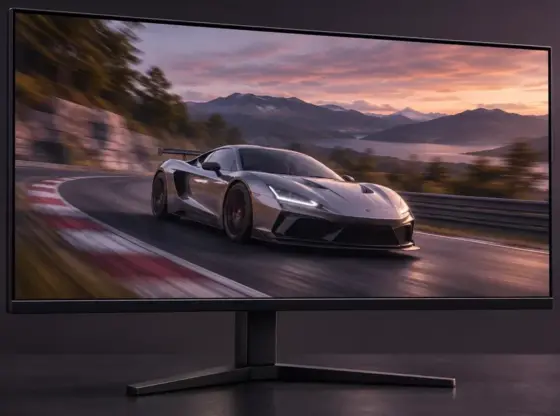

144 Hz betyr at skjermen oppdaterer bildet 144 ganger i sekundet, mot 60 ganger på en vanlig kontorskjerm. I denne guiden forklarer vi hva oppdateringsfrekvens, responstid og adaptiv synkronisering betyr i praksis, og vi samler noen populære modeller i en nøktern oversikt basert på målbare spesifikasjoner – ikke på en subjektiv kåring.
Hva betyr 144 Hz? Oppdateringsfrekvens forklart
Oppdateringsfrekvens måles i hertz (Hz) og forteller hvor mange ganger i sekundet skjermen tegner et nytt bilde. En skjerm på 144 Hz viser altså opptil 144 bilder i sekundet, mens en standard skjerm på 60 Hz viser 60.
Jo flere oppdateringer, jo kortere tid vises hvert enkelt bilde, og desto jevnere oppleves bevegelse. Forskjellen er tydeligst når noe beveger seg raskt over skjermen: panorering i et skytespill, en rask vending eller rulling i en meny. På en 144 Hz-skjerm blir slike bevegelser mer flytende og lettere å følge med øynene, og mange opplever også at spillet føles litt mer direkte å styre.
144 Hz, bildefrekvens (fps) og hva PC-en må levere
Her er en viktig misforståelse å rydde opp i: en 144 Hz-skjerm gir deg ikke automatisk 144 bilder i sekundet. Skjermen setter bare taket for hvor mange bilder den kan vise. Selve bildene må lages av datamaskinen, og antallet den klarer å lage måles i fps (bilder per sekund, «frames per second»).
For å få full nytte av 144 Hz må PC-en din klare å produsere rundt 144 fps i spillene du spiller. Klarer den mindre, viser skjermen enkelte bilder flere ganger, og du får ikke den jevnheten skjermen er i stand til. Hvor mye som skal til avhenger av spillet, innstillingene og oppløsningen – et enkelt konkurransespill er mye lettere å kjøre i høy bildefrekvens enn et tungt, grafisk påkostet eventyrspill.
Selve skjermen påvirker heller ikke nettforsinkelsen din. Opplever du henging i nettspill, handler det om forbindelsen, ikke oppdateringsfrekvensen – vi har en egen guide til hvordan du kan redusere ping for lavere lag.
Kabel og tilkobling
For å kjøre 144 Hz trenger du riktig kabel og port – ikke bare en skjerm som støtter det. Både DisplayPort og nyere HDMI-tilkoblinger kan levere 144 Hz, men hvor høy oppløsning og frekvens en kabel klarer, avhenger av hvor mye båndbredde den har. Jo høyere oppløsning og frekvens du sikter mot, desto mer krevende blir tilkoblingen.
Den enkleste regelen er å bruke kabelen som følger med skjermen, eller en sertifisert kabel av nyere type. Sjekk i skjermens bruksanvisning hvilken port og kabel som gir full oppdateringsfrekvens på akkurat din modell. En umerket kabel kan fungere på lav frekvens, men svikte når du skrur opp til 144 Hz. Husk også å velge 144 Hz manuelt i skjerminnstillingene i Windows – den stiller seg ikke alltid på det høyeste tallet av seg selv.
Responstid og bevegelsesuskarphet
Der oppdateringsfrekvensen sier hvor ofte skjermen tegner et nytt bilde, sier responstiden hvor raskt hver piksel klarer å skifte farge. Den oppgis i millisekunder (ms), og lavere er bedre. Treg responstid kan gi en svak slør- eller spøkelseseffekt etter bevegelige objekter.
Her lønner det seg å være kritisk til markedsføringen. Mange skjermer reklamerer med «1 ms», men det tallet er ofte målt som MPRT (et mål på hvor lenge et bilde vises) og ikke som GtG (grå-til-grå), som beskriver selve pikselskiftet. En ærlig GtG-verdi på 1–4 ms er helt kurant for de aller fleste. For å vurdere faktisk bevegelsesklarhet er uavhengige tester mer pålitelige enn tallet på esken.
En del av uskarpheten i bevegelse kommer ikke fra pikslene i det hele tatt, men fra at øynene dine følger objekter mens bildet står stille mellom oppdateringene. Nettopp denne typen uskarphet reduseres av høyere oppdateringsfrekvens, fordi hvert bilde vises kortere. Noen skjermer har i tillegg egne bevegelsesmoduser (såkalt svartbildeinnsetting eller strobing) som kan skjerpe bevegelse ytterligere.
Adaptiv synkronisering: FreeSync og G-Sync
Når skjermen oppdaterer i et fast tempo mens PC-en leverer bilder i et ujevnt tempo, kan en oppdatering treffe midt mellom to bilder. Da vises deler av to bilder samtidig, og du ser en vannrett «rift» i bildet. Dette kalles bilderiving (screen tearing).
Adaptiv synkronisering, også kalt variabel oppdateringsfrekvens (VRR), løser dette ved å la skjermen følge PC-ens bildetempo i stedet for omvendt. Resultatet er jevnere bilde uten riving og med mindre hakking. Den åpne standarden bak dette er VESA Adaptive-Sync, og den selges under tre navn du vil møte:
- AMD FreeSync – bygger på den åpne standarden og finnes på svært mange skjermer.
- Nvidia G-Sync Compatible – Nvidias godkjenning av skjermer som bruker den samme åpne standarden.
- Nvidia G-Sync (original) – bruker en egen maskinvarebrikke i skjermen.
De fleste 144 Hz-skjermer i dag støtter minst én av disse, og mange virker med både AMD- og Nvidia-kort. Et par ting å vite: adaptiv synk har et nedre gulv, og faller bildefrekvensen under det, kan riving komme tilbake. Går fps over skjermens maksfrekvens, kan du også få riving igjen – da hjelper det å begrense bildefrekvensen i spillet.
Paneltype: IPS, VA og TN
Panelet er selve skjermflaten, og teknologien bak påvirker farger, kontrast og hvor raskt skjermen er. De tre vanligste typene har ulike styrker:
| Paneltype | Styrker | Svakheter | Passer best for |
|---|---|---|---|
| IPS | Gode, nøyaktige farger og vide innsynsvinkler | Litt svakere svartnivå og kontrast | De fleste – god helhet |
| VA | Høy kontrast og dype svarttoner | Tregere i mørke overganger, smalere innsynsvinkler | Film og mørke, atmosfæriske spill |
| TN | Rask og rimelig | Svakere farger og innsynsvinkler | Konkurransegaming på et stramt budsjett |
For de fleste som vil ha en allsidig 144 Hz-skjerm, treffer et IPS-panel en god balanse mellom fart og bildekvalitet. VA er et godt valg hvis du prioriterer kontrast, mens TN i dag først og fremst er aktuelt som et billig alternativ.
Oppløsning og skjermstørrelse
Oppløsningen bestemmer hvor mange piksler bildet består av, og henger tett sammen med hvor mye datakraft som trengs:
- Full HD (1920×1080): vanligst på 24–25 tommer. Lettest å drive i høy bildefrekvens, og et godt utgangspunkt hvis målet er mange fps til en rimelig pris.
- QHD (2560×1440): populært på 27 tommer. Skarpere bilde, men krever et kraftigere skjermkort for å nå 144 fps.
- 4K (3840×2160): svært skarpt, men tungt å kjøre i høy bildefrekvens og krever maskinvare i toppsjiktet.
Et vanlig kompromiss er 1080p på 24 tommer for ren fart, eller 1440p på 27 tommer for en skarpere helhet. Jo høyere oppløsning og frekvens du sikter mot, desto mer må du investere i resten av PC-en.
144 Hz sammenlignet med 60, 120 og 240 Hz
Verdien av høy oppdateringsfrekvens avtar jo høyere du kommer. Spranget fra 60 til 144 Hz er stort og merkbart for nesten alle. Fra 144 til 240 Hz er forskjellen mindre. Derfor står 144 Hz igjen som et fornuftig balansepunkt mellom jevn bevegelse og det PC-en faktisk klarer å levere.
Gevinsten er også størst i hurtige spill der reaksjon teller – for eksempel skytespill, der du gjerne også vil trene opp siktet med en aim trainer. Spiller du mest rolige, grafisk tunge titler, kan det være vel så smart å prioritere bildekvalitet. Vil du vite hvilke titler konkurransescenen dreier seg om, har vi en oversikt over de største esport-spillene.
Slik velger du riktig 144 Hz-skjerm
Før du bestemmer deg, er det noen få spørsmål som avgjør hvilken skjerm som passer for deg og utstyret ditt. Bruk sjekklisten under som en rask gjennomgang.
Sjekkliste for kjøp
- Klarer PC-en ~144 fps? Sjekk at skjermkortet ditt holder tritt i spillene du faktisk spiller.
- Oppløsning: 1080p for mest fart, 1440p for skarpere bilde (krever mer av PC-en).
- Paneltype: IPS for allsidighet, VA for kontrast, TN for pris.
- Adaptiv synk: velg FreeSync eller G-Sync Compatible som matcher skjermkortet ditt.
- Tilkobling: DisplayPort 1.2 / HDMI 2.0 eller nyere, og en sertifisert kabel.
- Størrelse og plass: 24 tommer på pulten til 1080p, 27 tommer til 1440p.
- Responstid: se etter en reell GtG-verdi og uavhengige bevegelsestester, ikke bare «1 ms».
Populære 144 Hz-skjermer sammenlignet
Tabellen under samler noen utbredte 144 Hz-skjermer i ulike prisklasser og paneltyper. Hensikten er ikke å kåre en vinner, men å vise hvordan de skiller seg på målbare spesifikasjoner som oppløsning, paneltype og adaptiv synk. Tallene er oppgitt av produsentene og kan variere mellom regioner og varianter.
Sammenligning av 144 Hz-skjermer
| Modell | Størrelse / panel | Oppløsning | Oppdatering | Responstid (oppgitt) | Adaptiv synk |
|---|---|---|---|---|---|
| AOC 24G2SP | 23,8″ IPS | 1920×1080 | 165 Hz | 1 ms (MPRT) | Adaptive-Sync |
| ASUS TUF Gaming VG259Q | 24,5″ IPS | 1920×1080 | 144 Hz | 1 ms (MPRT) | G-Sync Compatible |
| BenQ MOBIUZ EX2710S | 27″ IPS | 1920×1080 | 165 Hz | 2 ms (GtG) | FreeSync Premium |
| ASUS TUF Gaming VG27AQ | 27″ IPS | 2560×1440 | 165 Hz | 1 ms (MPRT) | G-Sync Compatible |
| Samsung Odyssey G5 G55C | 27″ VA, buet (1000R) | 2560×1440 | 165 Hz | 1 ms (MPRT) | FreeSync |
Spesifikasjonene er oppgitt av produsentene og kan variere mellom regioner og varianter. Sjekk alltid produsentens side for ditt marked før kjøp.
En god skjerm er bare én del av en spillopplevelse. Vil du komme i gang med konkurransegaming, har vi også en guide til hvordan du begynner i esport, og en innføring i League of Legends for nybegynnere hvis du vil prøve en av de store titlene.
Kildehenvisninger
Ofte stilte spørsmål
Er 144 Hz nok, eller bør jeg velge 240 Hz?
For de aller fleste er 144 Hz mer enn nok – se avsnittet «144 Hz sammenlignet med 60, 120 og 240 Hz» for hvorfor gevinsten opp til 240 Hz er liten.
Trenger jeg et kraftig skjermkort for å utnytte 144 Hz?
Du trenger en PC som klarer å lage rundt 144 bilder i sekundet i spillene dine. Hvor mye som skal til avhenger av spillet, innstillingene og oppløsningen. Enkle konkurransespill i Full HD er lette å drive, mens tunge, grafiske spill eller høy oppløsning krever et kraftigere skjermkort.
Hva er forskjellen på 144 Hz og «1 ms responstid»?
144 Hz er hvor ofte skjermen oppdaterer bildet per sekund. Responstiden på «1 ms» beskriver hvor raskt en piksel skifter farge. Det er to ulike mål: det første handler om jevnhet i bevegelse, det andre om hvor skarpt bevegelige kanter fremstår.
Fungerer en 144 Hz-skjerm med PlayStation eller Xbox?
Ja, skjermen fungerer, men PlayStation 5 og Xbox Series støtter inntil 120 Hz via HDMI. Du får altså maksimalt 120 bilder i sekundet fra konsollen, ikke 144. Skal du spille på konsoll, er det selve 120 Hz-støtten og HDMI-tilkoblingen som er verdt å sjekke.
Hvilken kabel trenger jeg for 144 Hz?
Bruk DisplayPort eller en nyere HDMI-tilkobling og helst kabelen som følger med skjermen – se avsnittet «Kabel og tilkobling» for detaljene.